您好~因為看了您的教學所以也決定來架設網站><謝謝您耐心的解說
只是跟著步驟操作到購買佈景主題的那部分,點進帶路姬給的網址到Envato Market 一直操作到最後填完付款資訊,下一個頁面卻跳出我的帳戶被鎖定:It looks like you’re currently locked out of your account. You’ll need to contact our support team to unlock it.
不知道是甚麼問題,已經又充新嘗試好幾次還換了別的gmail註冊也是一樣?
妳好,我也是跟著影片,點進帶路姬給的網址到Envato Market 一直操作到最後填完付款資訊,下一個頁面卻跳出我的帳戶被鎖定:It looks like you’re currently locked out of your account. You’ll need to contact our support team to unlock it.但是沒有成功付款,而且我已聯絡客服,最後得到的回信如下:
Hi,
Regrettably, after further review, we’re using our discretion and will not be re-enabling your account.











170 留言
嗨你好,請問目前我的網址已經在GODADDY
想購買BLUEHOST方案
但是WORD PRESS好像需要再升級費用才能移轉網址
所以最後是需要購買BLUE HOST 加上WORD PRESS兩個方案嗎??
是的,WordPress 移轉網址的部分要另外付費,可是應該只需要付一小筆額外的費用,不是買方案,可以詢問一下 wordpress.com 的客服喔。
Erin您好,非常感謝您製作這麼貼心的網站基礎教學網站。
請問您,如果我不需要精美的佈景主題、美編,只是想製作幾個非常基礎的Landing Page/銷售頁,在頁面裡,可能就只是文字、外嵌影片、連結到另一個網頁的Button,了不起再多一個搜集名單的功能,未來可以管理Email名單和寄發Email,應該適合哪一個教學呢?
您好
網路上看到您的文章,非常感謝您提供的資源,非常有用。
我希能自架網站,並置入廣告版位,但有一點不太清楚的地方,想跟您請教~
請問我買了bluehost主機跟 網域 後就能置入像是Adsence這樣的版位嗎?
還是需要再付費升級wordpress至商務版才行呢?
謝謝你
買了Bluehost主機後,就是使用 WordPress.org 的方式架站,不需要升級成商務版,就可以置入任何廣告喔。
Erin您好:
想請問我已經在http://www.taiwandns.com/註冊了一個網址,那要怎麼做才能開始在wordpress製作網頁呢? 不好意思。我是對製作網頁完全不懂的新手。
謝謝
Hi 老師,
我在”如何登入 WordPress 網站控制台”這邊有點卡住,購買完 網域 後,隔天到主機後台的 Home,會找不到 View My Site?
目前會顯示要 Create a WordPress Site, 想說重新再 create 一次,但會顯示此網域已經被使用
我也有同樣的問題
Hi 帶路姬你好,
我想要完全用你這邊所提供的連結購買,但是有一個小疑問。
就是我想架的網站是需要有購物車與結帳功能的,
但是這個Wordpress五天課程,
是否不包含有架設金流的功能?
非常感謝你的課程與時間
Hi Erin 好,
「新手發問」有關選購主機的。
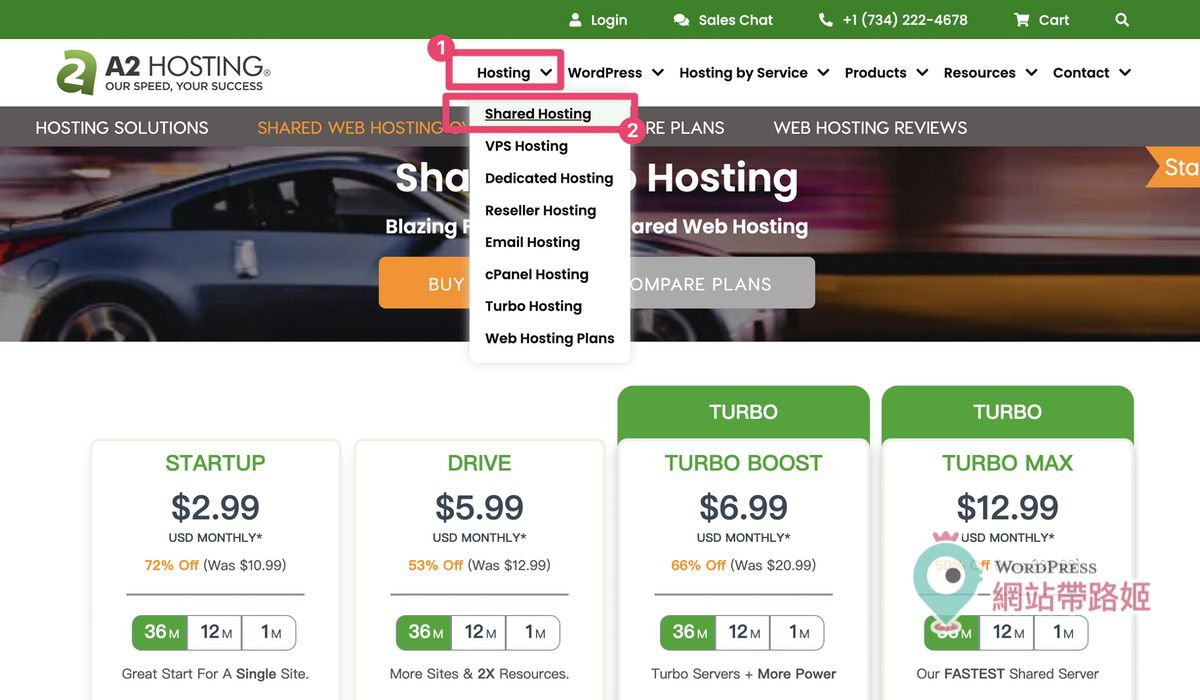
1. 因為報讀了綱頁設計課程但要等到3月中才開課。現想先參加這5天自學衝刺班。請問如果選擇購買A2 Hosting Turbo Boost 方案的話,到了3月的設計課程需要搬主機的話可以嗎? (爬過文是好像可以,但又不確定)
2. 另外因我來自香港的,請問下A2 Hosting 適合香港區域使用嗎?
謝謝
已解決. 謝謝
感謝帶路姬無私的分享,收獲良多,12月已透過您的連結到bluehost購買主機,非常感謝~
不客氣喔!祝你網站製作順利成功!
你好,第三天課程一直跳到404page
你說的是第二天的課程嗎?我已經修好了喔。
你好!我想請問BLUEHOST收到的信件只有一封,沒有驗證的那封,是需要再等等嗎?還是我哪邊出錯了,謝謝
你好!我剛剛發現我一開始註冊選程已有網址(右邊)了,這樣我只能重新退費再重註冊嗎?謝謝
可以的,Bluehost會贈送一組免費網域,選擇購買網域前往結帳後,會自動折抵。(但還是要進行購買動作操作)
請問購買 Soledad 一次只能用一個網站
是指使用單一網址
還是單一模板 ?
我想建部落格
如果之後想變更模板是可以變更
還是要再重新購買呢 ?
https://wpointer.com/wordpress-tutorials/themeforest-licenses/
綁網域的。
同一個網站,如果只是換 Demo(匯入不同的範例網站),不用另外重新買主題。
想請問:如果從bluehost搬家到cloudway,佈景主題是否要重買呢?會不會有其他相容性或版面配置的問題呢?
不用重買主題喔
50gb是多少的流量,我怎么懂多大才适合自己呢?写部落格的。
然后主题所用的中文字体需要自己在系统加入吗?(所有主题都能用中文吗)
我一路跟你的影片,一直到預設的登入網址:http://你的網址/wp-admin 這裡,我輸入了自己在gandi買的網址,但沒有顯現出可以login 的介面,請問是哪裡出錯了嗎?
想請問一下,網域申請,假如我第一年用了A主機,第二年用了B主機,能夠用相同的網域嗎?
因為我想要先嘗試一下,所以想要第一年以比較低的成本試試看
帶路姬,妳的教學真的好棒!!
您好,謝謝您非常詳細的說明,非常有幫助。
想要請教一個問題,我目前使用的是WordPress.com的個人版方案,
現在想要換到BlueHost主機,是不是需要先購買BlueHost方案,
再向WordPress解約呢?謝謝!
請問老師
這個媒體部落格可以有會員功能嗎?
可以喔,可是可能要另外安裝會員管理的外掛,像是Paid Membership pro or MemberPress。
謝謝你的教學影片,收益匪淺。
但我今天出了個包,購買SOLEDAD,一直到收不到認證信,才發現e-mail address中間少打一個字母。
用他們問題中心的說明去變更,卻出現 “Email is already in use”.
已經發訊息請他們協助了,說可能要等4天….也只能等他們了。
想請問,沒收到認證信,會影響後續使用嗎?
找到了… 在第二天的課程
沒有收到認證信就沒有序號…. 不能安裝
只能等了
已經在第二天的課程裡面找到解答了,沒有認證不能執行接下來的安裝步驟。
所以,只好等他們的克服了
謝謝老師教學,剛剛買了soledad 主題, 安裝後有錯誤訊息表示失敗。
“無法安裝這個安裝套件。 這個佈景主題的安裝套件中缺少 style.css 樣式表。”
因為我就是從themeforest 的網站上下載壓縮檔, 試了兩次都不行,不知道老師能不能幫忙? 謝謝您!
你應該是上傳錯檔案,請仔細跟著影片一起操作。
感謝帶路姬老師詳細的教學,獲益良多,已點主機購買的連結支持老師。
謝謝你的支持和鼓勵喔 🙂
老師您好:
第四篇影片中有提到name your site之後可以再更名,請問要去哪裡進行更名的動作呢?
已解決謝謝
網站後台的 設定 > 一般。
請問一下
bluehost的免費網域1年後可續購嗎?
之後如果離開bluehost後要怎麼帶走呢?
可以帶走喔!可以參考這篇裡的移轉網域教學。
https://wpointer.com/wordpress-tutorials/migrate-from-siteground/
請問我上周己經買了Bluehost的主機
但是還沒有點Wordpress的Verify Your Email
目前在bluehost/my Sites裡面有一個網址是ezc.bvi.mybluehost.me
他並不是我當初申請Bluehost時想要使用的網址
請問要怎麼修改成我當初買Bluehost時設定的網址?
今天點Wordpress的Verify Your Email後
連到wordpress,點mysites時,他說我沒有mysites要我創建一個網址
寫的都是第一年免費網址…但之後會因為需求不同要收費
那我本來在Bluehost買的網址到底跑哪去了?
您好,我想请问domain name可以被更改吗 如果下一年更新的时候?
您好~因為看了您的教學所以也決定來架設網站><謝謝您耐心的解說
只是跟著步驟操作到購買佈景主題的那部分,點進帶路姬給的網址到Envato Market 一直操作到最後填完付款資訊,下一個頁面卻跳出我的帳戶被鎖定:It looks like you’re currently locked out of your account. You’ll need to contact our support team to unlock it.
不知道是甚麼問題,已經又充新嘗試好幾次還換了別的gmail註冊也是一樣?
請試試看換台電腦、換手機或換網路連線,假裝完全不同的人再申請一次。或者跟客服聯繫,他們會幫你解鎖喔。
您好,
我跟樓上一樣填完付款資訊之後下一頁跳出我的帳戶被鎖定
已與客服聯繫
只是這樣會扣款成功嗎?
我也遇到一樣問題~
Account locked
It looks like you’re currently locked out of your account. You’ll need to contact our support team to unlock it.
老師您好,想請問一下,如果想購買Bluetooth Choice Plus,他上面所說的”unlimited websties”是什麼意思呢?表示說可以有幾個網站,不同的名字都可以嗎?比如說一個是www.abc.com 另一個是www.xyz.com,可以創建任何的網站?
是喔,可以放不同的網域的網站喔!不過網域(網址)是要另外買的。
我也正遇到這個問題。
我的疑惑是,因為bluehost的登入方式是用domain name登入,若是如此那麼登入時是使用哪一個domain name? (疑惑中)
妳好,我也是跟著影片,點進帶路姬給的網址到Envato Market 一直操作到最後填完付款資訊,下一個頁面卻跳出我的帳戶被鎖定:It looks like you’re currently locked out of your account. You’ll need to contact our support team to unlock it.但是沒有成功付款,而且我已聯絡客服,最後得到的回信如下:
Hi,
Regrettably, after further review, we’re using our discretion and will not be re-enabling your account.
Regards,
Envato Market Help Team
好無言,不知道哪個環節有問題,求救呀
請重新用新的網路(不同IP)、用新的Email、新的帳戶資訊,完全假裝成全新的不同的人,換一張信用卡,重新購買一次。
耶~~終於成功了,謝謝老師,繼續第二天課程
不客氣喔!加油!
我也遇到一樣問題~
Account locked
It looks like you’re currently locked out of your account. You’ll need to contact our support team to unlock it.
嗯嗯,偶爾有的人會遇到,我也不知道為什麼,一樣請試試看:重新用新的網路(不同IP)、用新的Email、新的帳戶資訊,完全假裝成全新的不同的人,換一張信用卡,重新購買一次。
請問Erin,
我打算開始建立我的部落格,分享親子閱讀的心得,也考慮之後(有固定粉絲後)在這個網站販賣一些商品。這種情況下,我應該選擇第一種部落格形式的網站,還是第三種型錄形式的電商網站?
(之前有跟著老師做了一個型錄電商網站,會對Flatsome 等稍微熟悉一點)
想請教老師的建議,謝謝。
您好,其實這可以以不同的方式處理。
1. 先跟著部落格篇做部落格,等到需要販賣商品時,看看商品的數量,不多的話,就先在同一個網站直接增加 WooCommerce外掛,一樣可以賣東西。
2. 先跟著部落格篇做部落格,等到需要販賣商品時,看看商品的數量,商品多的話,可以另外新開一個子網域的網站(例如:https://shop.你的網址.com),然後這個網站就用 Flatsome 來做。https://wpointer.com/wp-admin/admin.php?page=wpseo_titles
“把臨時網址改成自訂網址”文字說明的第3點有英文錯字
第三點?沒有英文耶… 你在說哪裡呢?
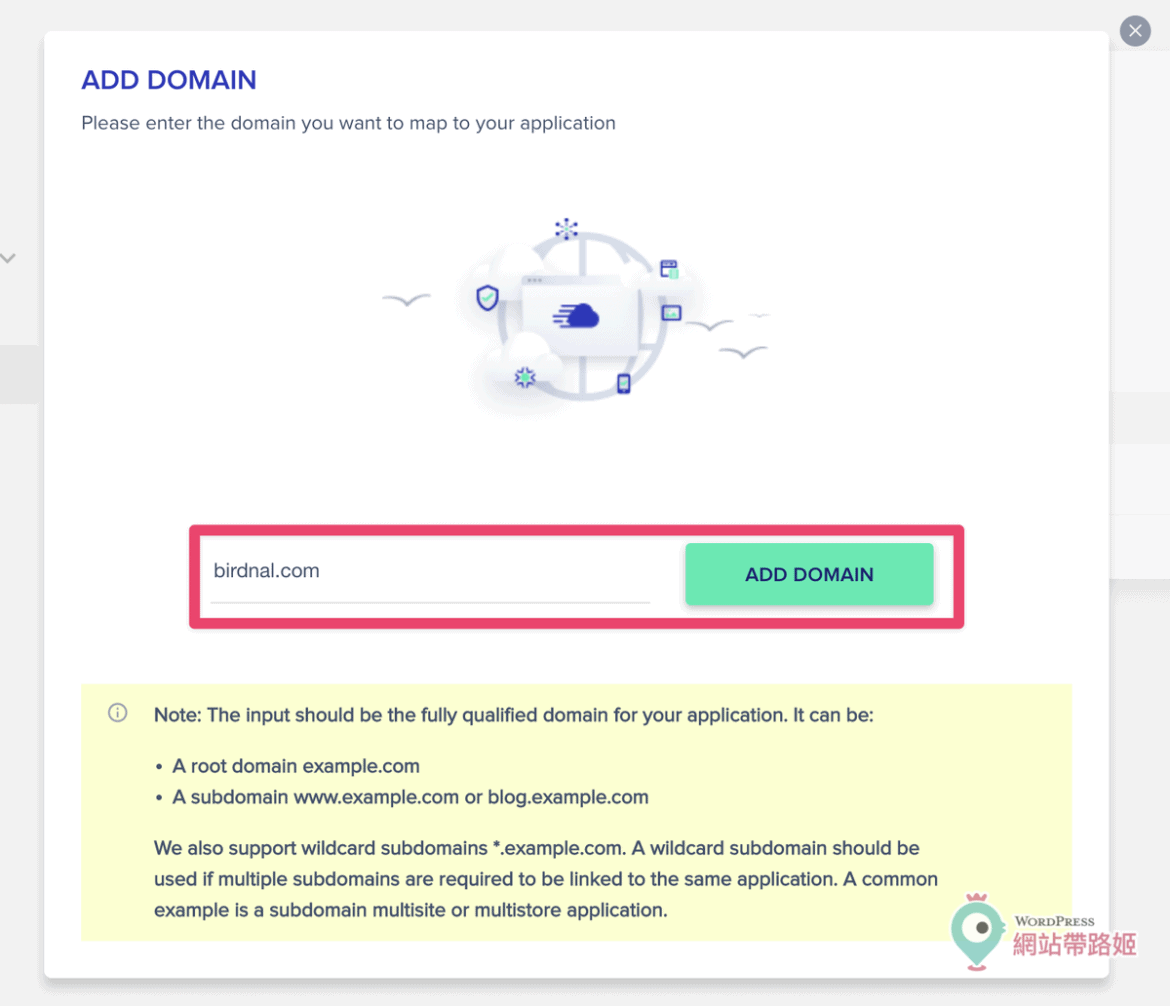
Hi Erin,如果是購買Cloudways 主機,有需要到Cloudflare 代管 DNS?
Cloudways 主機之後可以架多個網站在上面嗎? Soledad主題未來也可以多個網站共用嗎?謝謝。
不用喔,Cloudways 沒有賣網域,網域可以到 Namecheap 購買,DNS 就是由Namecheap 代管,在我的教學裡都有教喔!
Cloudways 主機可以放無限多個網站,只是要注意每個網站的資源用量,便宜的方案,放太多網站,還是會有點塞車。
Soledad主題,買一次只能用在一個網站喔!
Hi Erin,這幾天收到Cloudways官方來信說沒有啟用SMTP,可以請問要怎麼操作呢?謝謝。
老師您好
我遇到一個問題是,在Cloudways 裡的_Access Details,中間的 ADMIN PANEL 就是我的 WordPress 後台網址和帳號、密碼,點選URL可以直接進入控制台。
這邊我的電腦沒辦法進入控制台,網頁顯示, 無法連到此頁面 ,請問是不是什麼設定沒有開啟? 它顯示主要是 防火牆與proxy 的阻擋,但我都排除了,還是無法進到控制台。 懇請協助。
老師 我買的是A2主機drive方案 請問要架第二個網站 有參考的影片嗎 謝謝你
Hi Erin,
您好,看了你的文章對我幫助很大
想請問若想購買A2在你的網站優惠內容是甚麼?
Thanks.
Soledad – Multipurpose, Newspaper, Blog & WooCommerce WordPress Theme
Regular License
License Support Expiry Date: Monday, March 20, 2023
請問模板是一次性的嗎?為什麼購買後如以上說License到明年3月?請問是甚麼意思呢?謝謝!
老師好:請問bluehost域名註冊後還能再更改嗎?很後悔沒仔細想過QQ
老师,
我今天上第一堂,用你给的链结去BlueHost买了主机,付款后,所有的界面和你介绍的全部不一样,是他们改了2023年的版本吗?
帶路姬你好,我在EMAIL驗證Cloudways時,收到的畫面與您不同,而且信件沒有驗證按鈕可以點選,面臨卡關>”<
很棒的教學方式 非常明確 有效率
對了 我後來購買的是A2主機Drive